Instalasi pada Ubuntu
Ubuntu 18+
Download
Silahkan download source terlebih dahulu, pada link berikut
Download Font Download Phonetic Download InscriptInstalasi
2 Cek Font Aksara Sunda
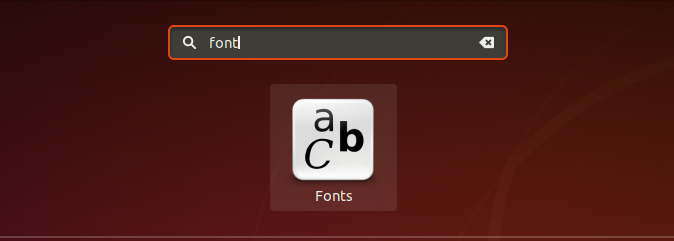
Cek instalasi font aksara sunda, dari menu dash pencarian ketikan "font" untuk ke menu Font Manager
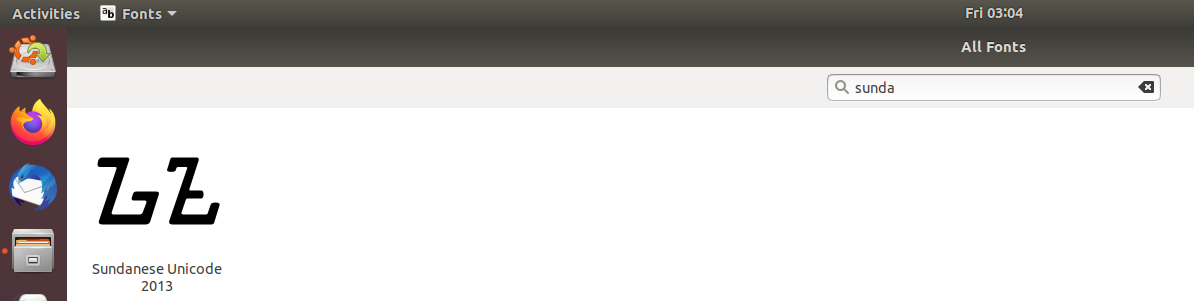
Pada menu Font Manager ketikan "sunda", jika font sundanse sudah ada maka proses instalasi font berhasil
3 Simpan File Phonetic dan Inscript
Simpan file su-phonetic.mim dan su-inscript.mim pada folder /usr/share/m17n
5 Cari menu setting
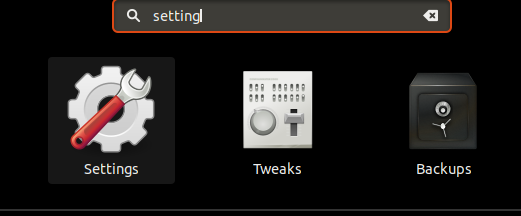
Dari menu dash pencarian ketik "setting" dan pilih menu Settings
6 Pilih sub-menu Region & Language
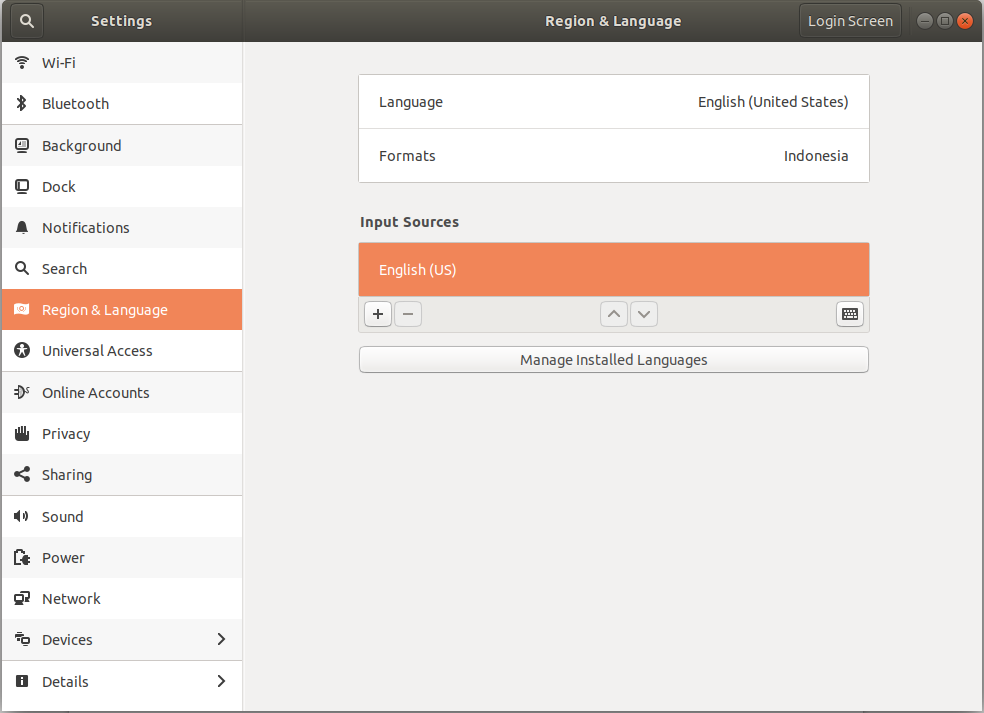
Pada menu setting pilih sub-menu Region & Language
7 Tambah Input Sources
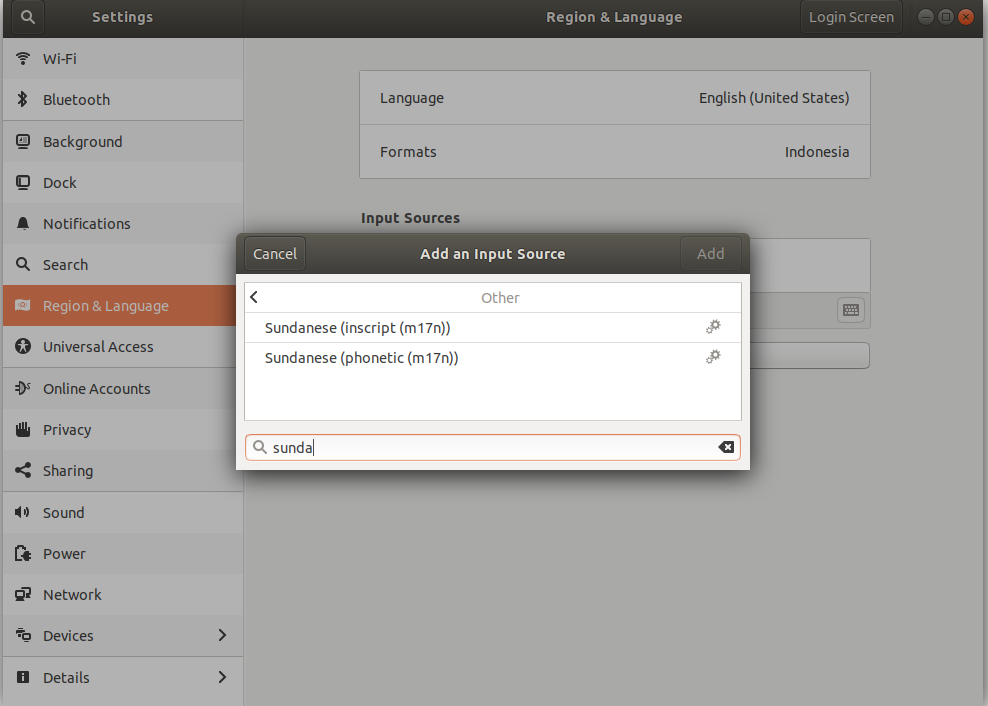
Pada bagian Input Sources, klik ikon tambah
Selanjutnya cari dengan kata kunci "sunda", pilih Other, dan pilih Sundanese yang ada pada list
8 Input Sources Berhasil Ditambah
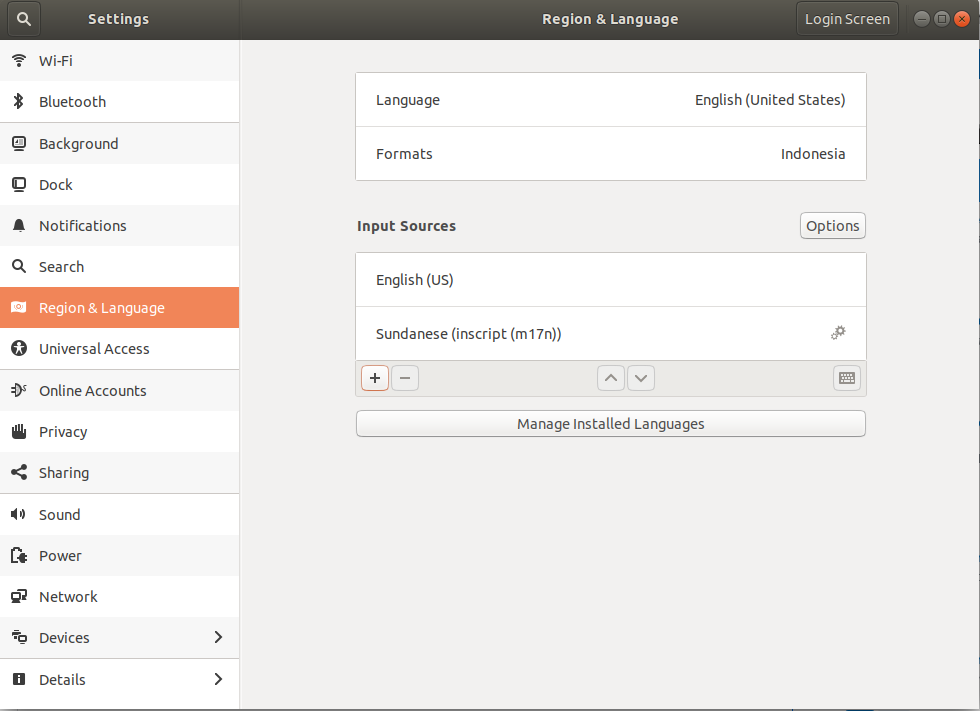
Berikut ini tampilan Input Sources jika berhasil ditambahkan Sundanese
9 Pilih input source Sundanese
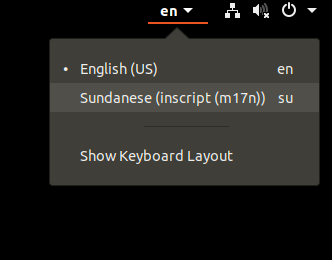
Pilih input source atau keyboard tipe Sundanese
Pengujian Aksara Sunda
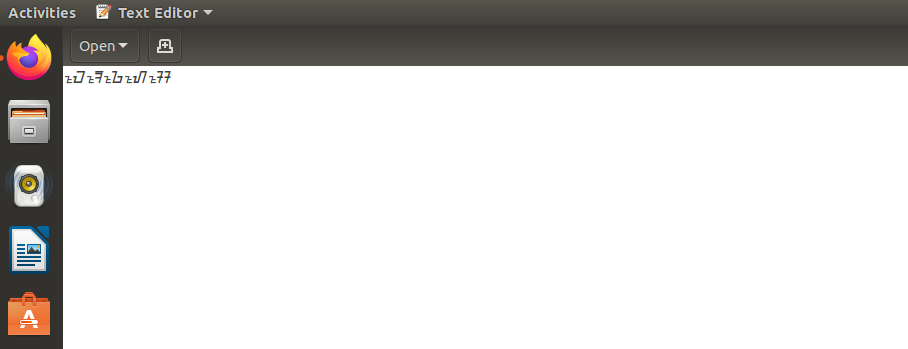
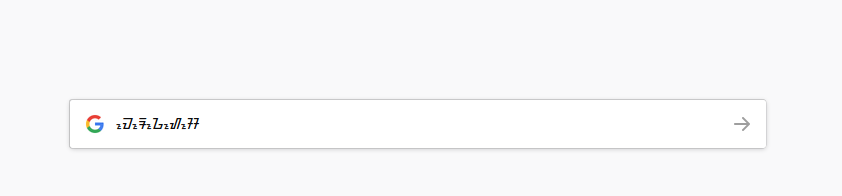
Instalasi pada Ubuntu
Ubuntu 14+
Download
Silahkan download source terlebih dahulu, pada link berikut
Download Font Download Phonetic Download InscriptInstalasi
2 Cek Font Aksara Sunda
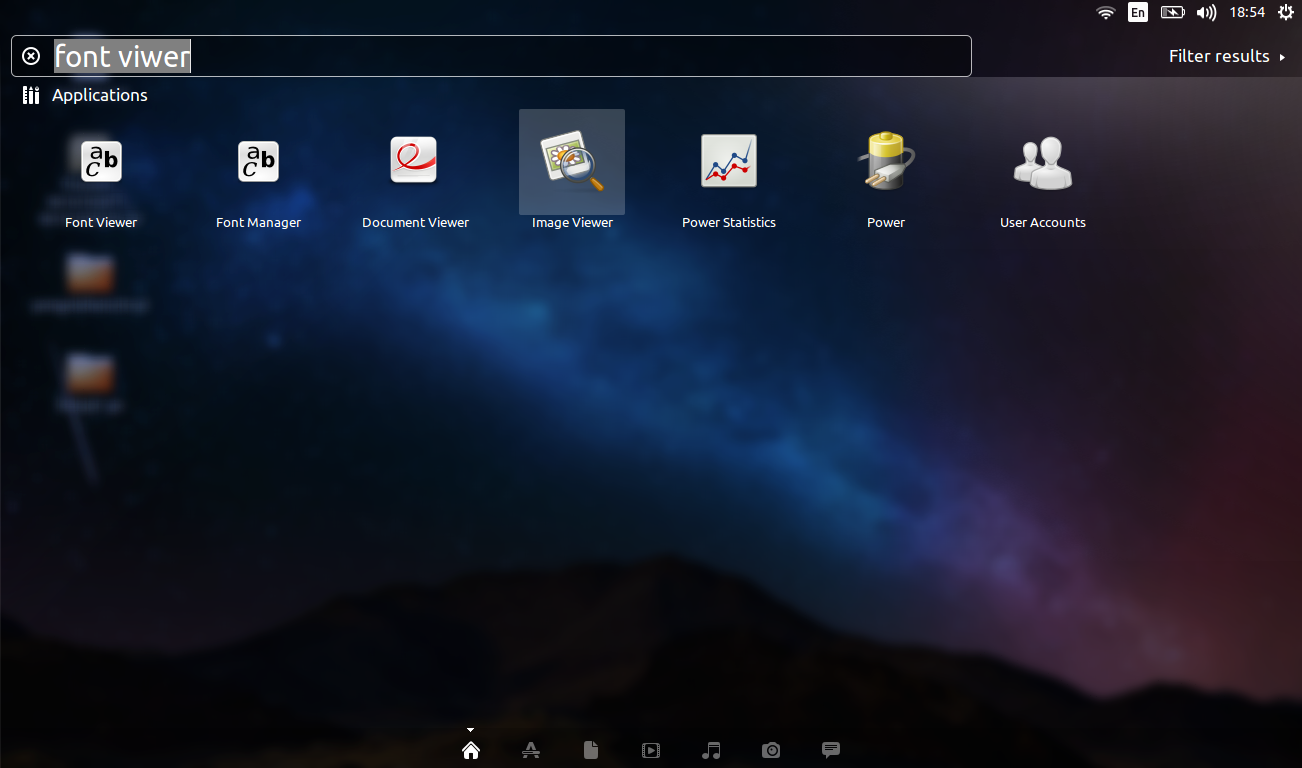
Cek instalasi font aksara sunda, dari menu dash pencarian ketik "font viewer" untuk melihat font yang sudah ter-instal
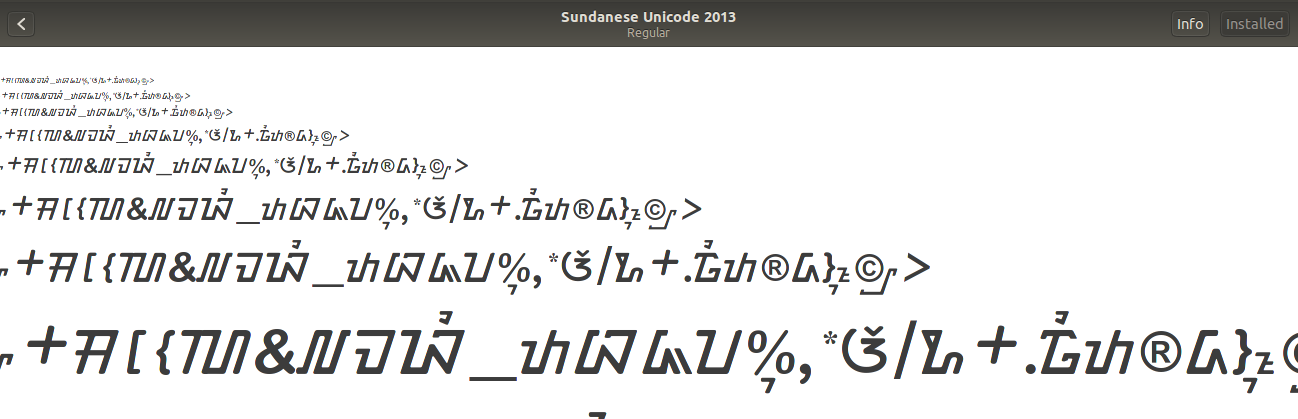
Pada menu Font Viewer ketikan "sunda", jika font sundanse sudah ada maka proses instalasi font berhasil
4 Simpan File Phonetic dan Inscript
Simpan file su-phonetic.mim dan su-inscript.mim pada folder /usr/share/m17n
6 Cari menu Text Entry
Dari menu dash pencarian ketik "text entry" dan pilih menu Text Entry
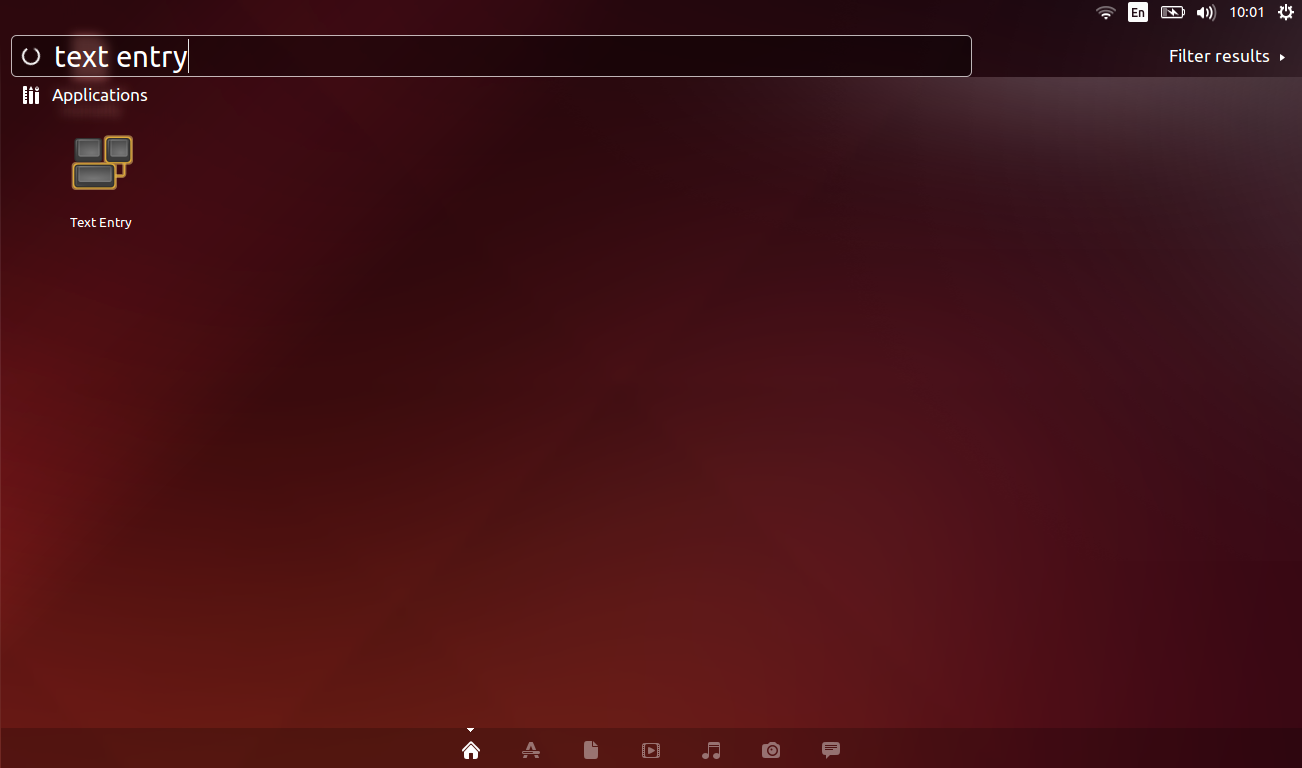
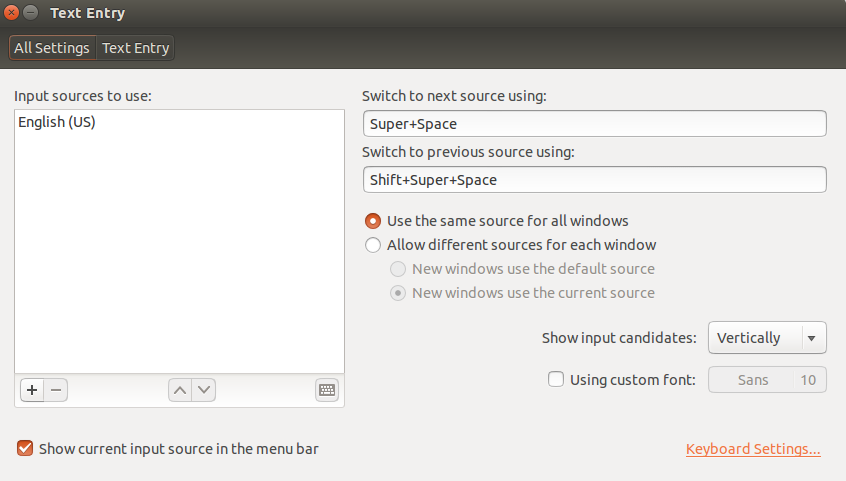
7 Tambah Input Source
Pada menu text entry, klik tombol tambah (ikon tambah) yang ada di pojok kiri bawah
Selanjutnya, cari source dengan kata kunci "sunda". Pilih source Sundanese (incript m17n) yang telah terdaftar
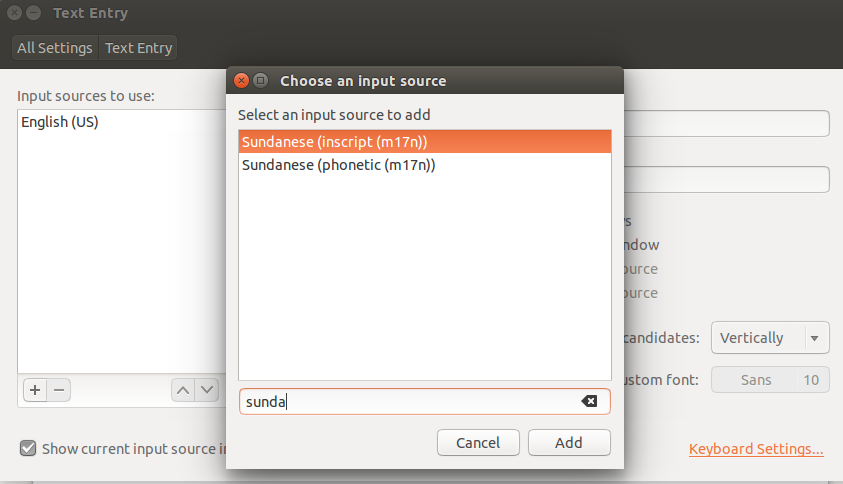
8 Input Sources Berhasil Ditambah
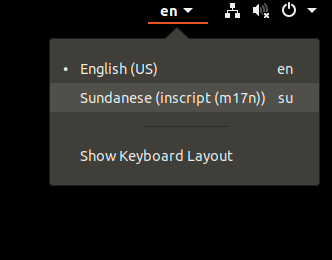
Berikut ini tampilan Input Sources jika berhasil ditambahkan
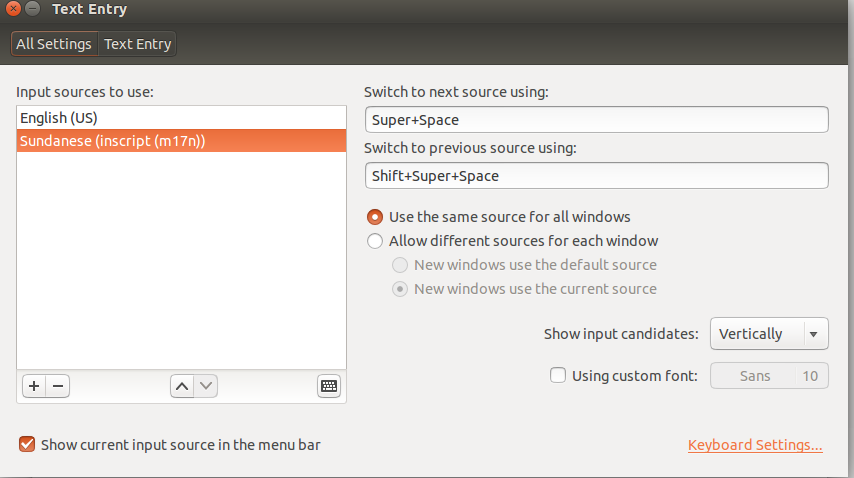
9 Pilih input source Sundanese
Pilih input source atau keyboard tipe Sundanese
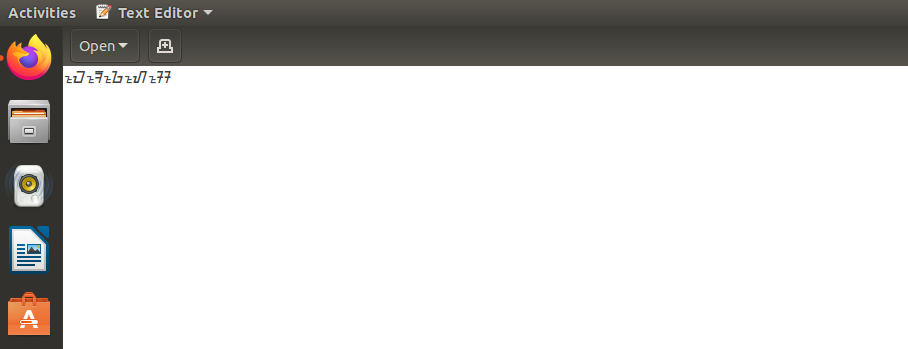
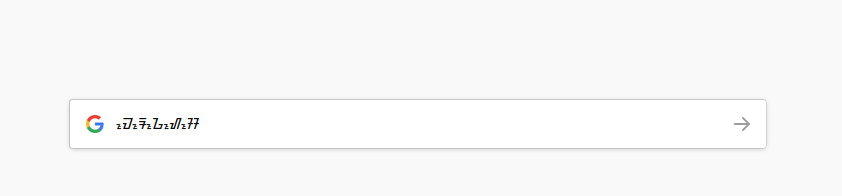
Pengujian Aksara Sunda
Instalasi pada Debian
Raspbian 10+
Download
Silahkan download source terlebih dahulu, pada link berikut
Download Font Download Phonetic Download InscriptInstalasi
3 Simpan File Phonetic dan Inscript
Simpan file su-phonetic.mim dan su-inscript.mim pada folder /usr/share/m17n
5 Jika instal Library im-config gagal
Jika proses instalasi library im-config gagal, instal terlebih dahulu java dengan cara tulis di command
sudo apt install openjdk-8-jre-headless openjdk-8-jre
Selanjutnya instal libpcre16-3 dengan cara tulis di command sudo apt install libpcre16-3
Dan instal wolfram-engine dengan cara tulis di command sudo apt install wolfram-engine
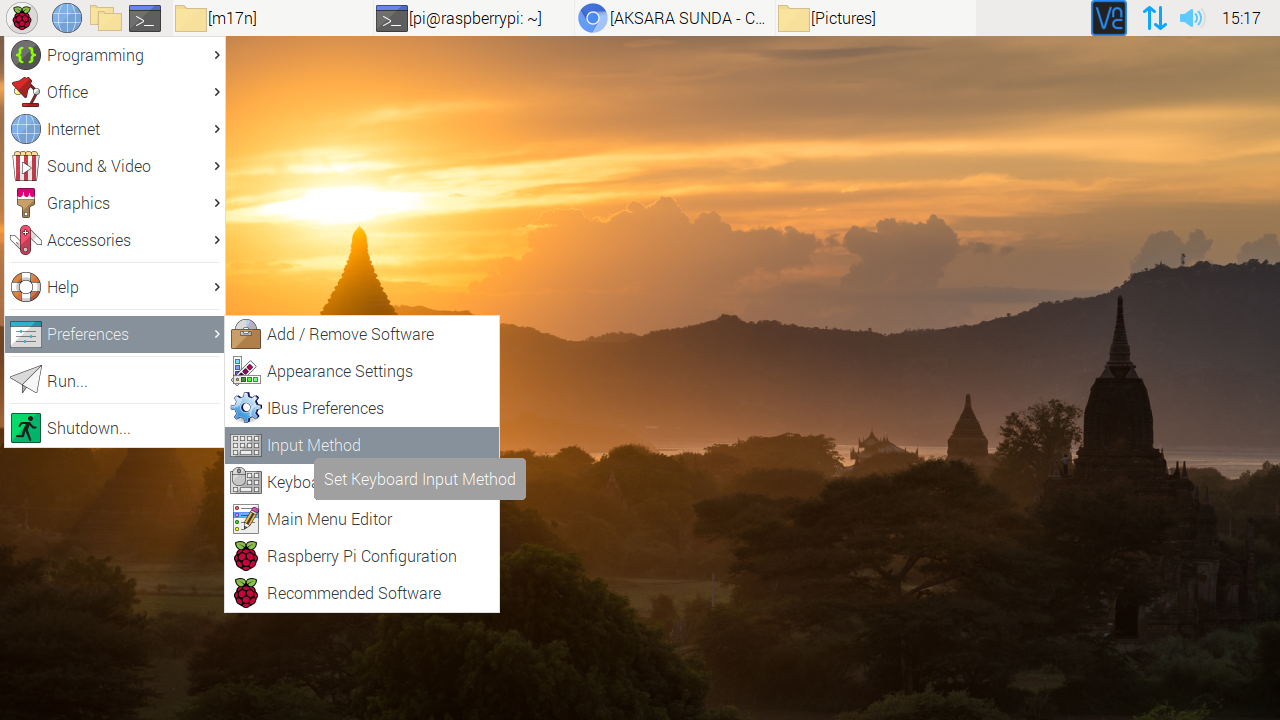
8 Setting Input Method
Selanjutnya pilih menu Preferences > Input Method
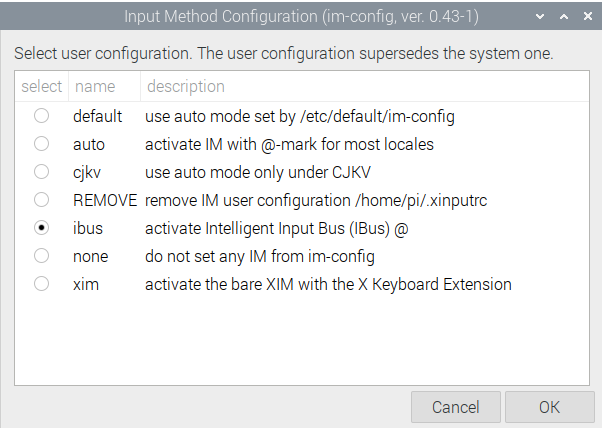
9 Pilih iBus pada Setting Input Method
Pilih iBus pada Setting Input Method Configuration
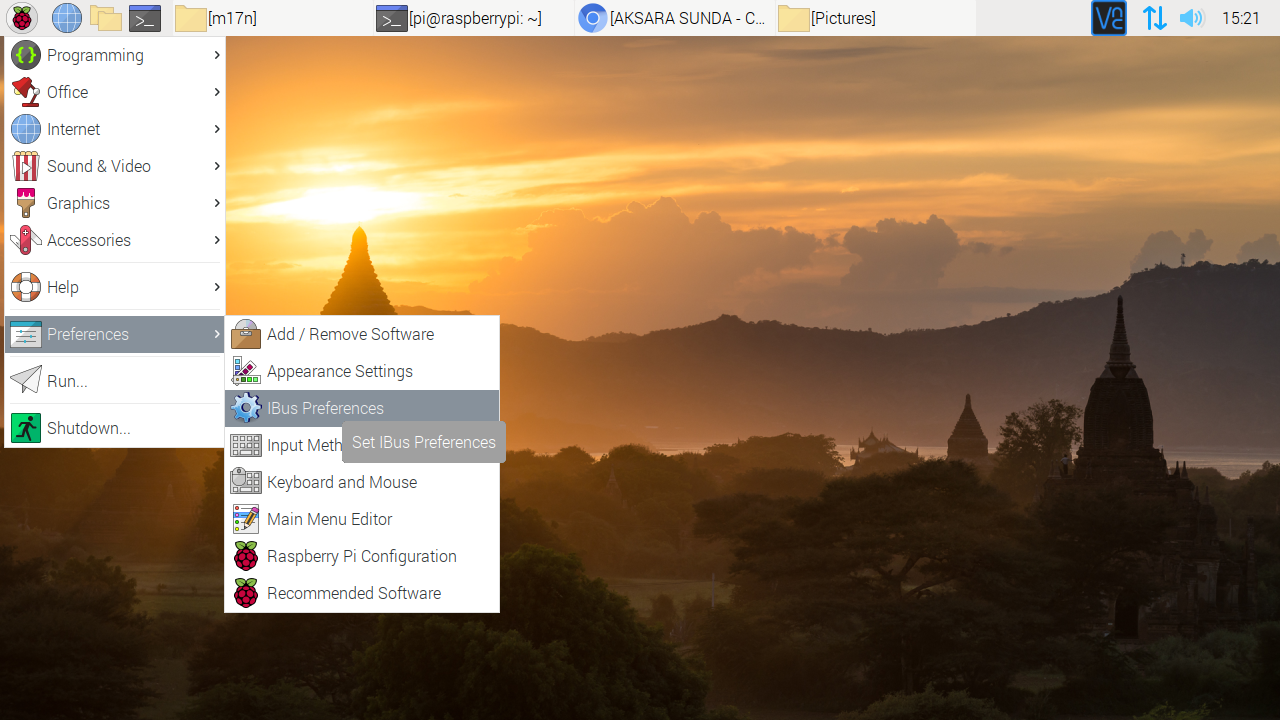
10 iBus Preferences
Selanjutnya setting iBus Preferences, pilih menu Preferences > iBus Preferences
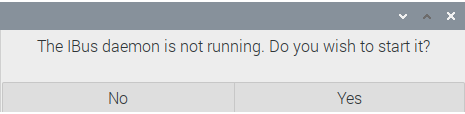
11 Jika muncul pesan iBus tidak aktif
Jika muncul pesan iBus belum aktif, maka dapat diaktifkan dengan menekan tombol "Yes"
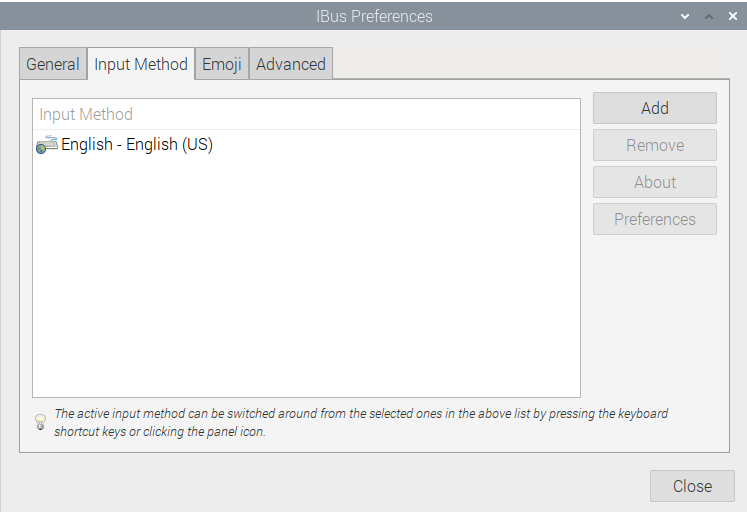
12 Tambah konfigurasi Input Method pada iBus Preferences
Selanjutnya pilih tab Input Method pada menu iBus Preferences
Tekan tombol Add pada bagian kanan atas tampilan Input Method
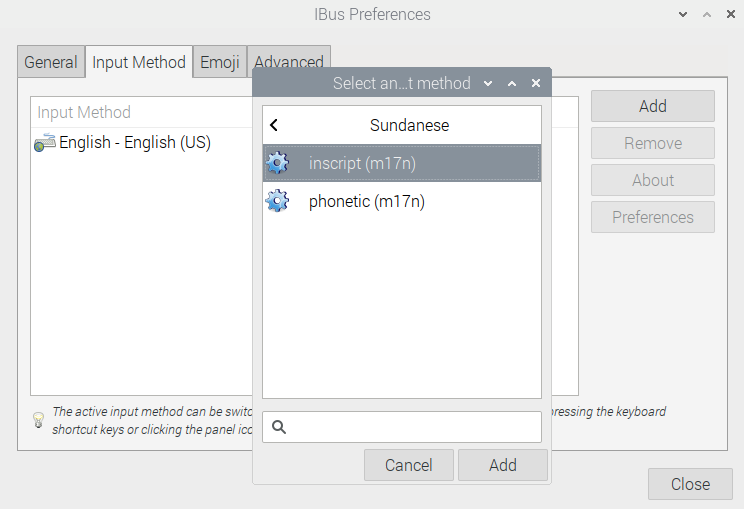
Selanjutnya cari "sunda" pada kotak daftar method
13 Tambah Sundanese
Klik Sundanese dan pilih incript(m17n) pada daftar method
14 Proses tambah konfigurasi Input Method berhasil
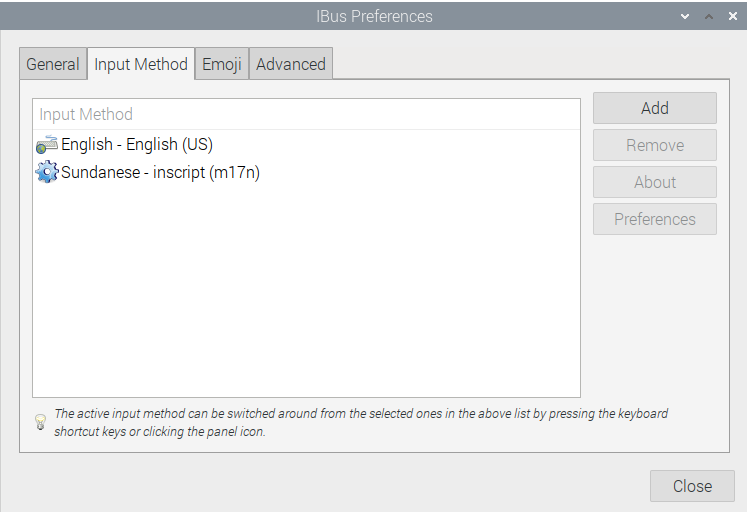
Jika proses penambahan konfigurasi berhasil, akan tampil seperti gambar berikut,
15 Pilih jenis input
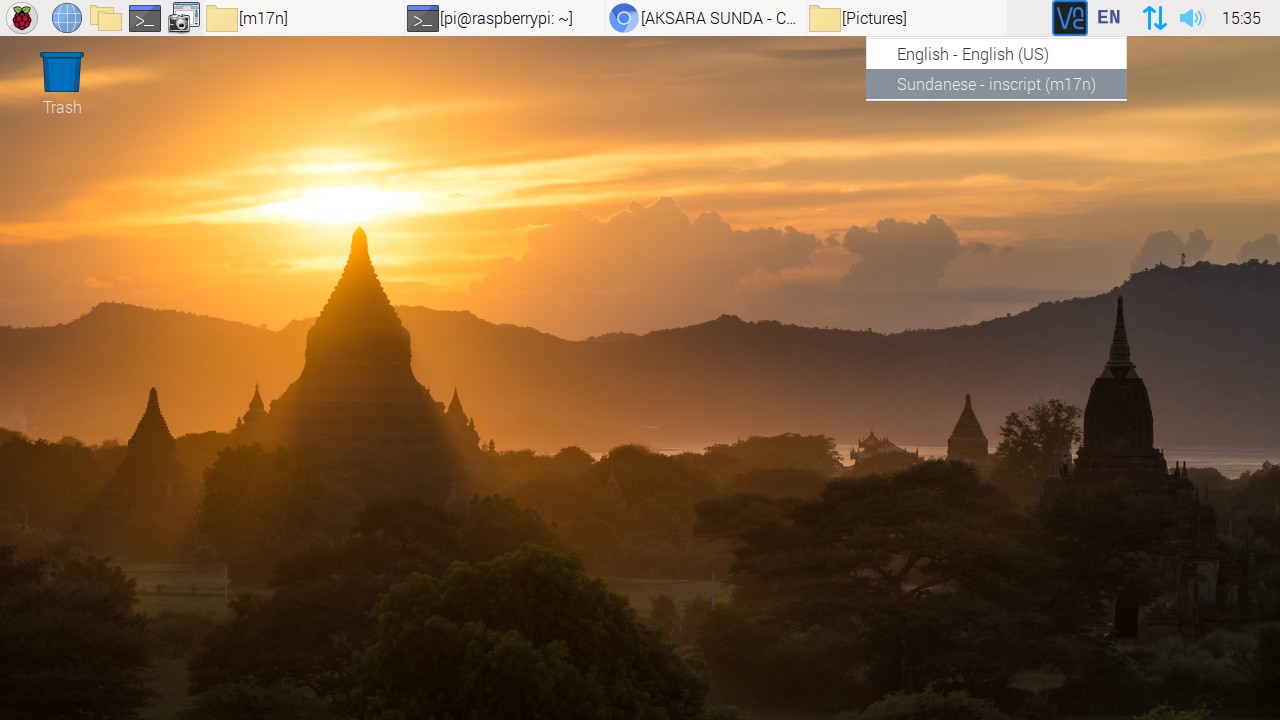
Pada bagian menu-bar dapat dipilih jenis input "Sundanese-incript (m17n)"
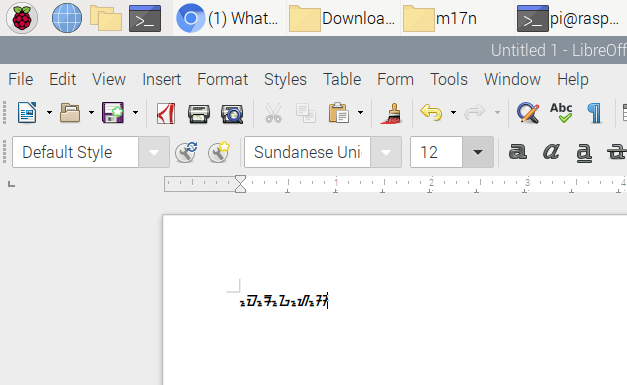
Pengujian Aksara Sunda